Grok Bot 、資料作成とメール送信に新機能追加
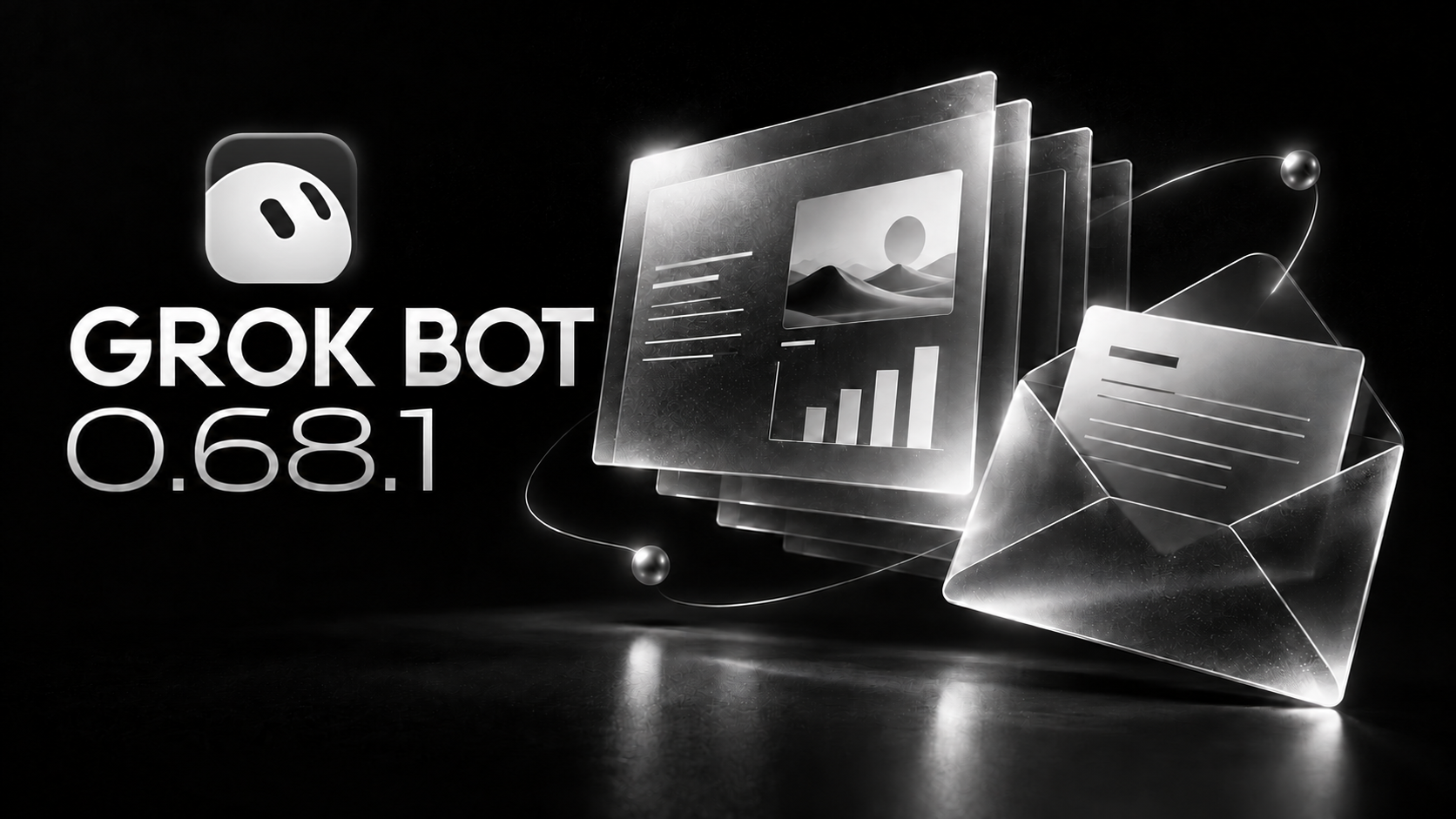
AI蝦名樹読了 4分2026年10月7日、Grok Botの更新版「0.68.1」が公開されました。スライド資料を作ってPowerPointやGoogle Slidesで渡す機能、見出しや太字を付けたメールの送信などが追加されています。
2026年10月7日、Grok Botの更新版「0.68.1」が公開されました。スライド資料を作ってPowerPointやGoogle Slidesで渡す機能、見出しや太字を付けたメールの送信などが追加されています。
Grok Botは、クラウド上のパソコンや外部サービスを使って仕事を進めるAIエージェントです。今回の更新では、資料やメールを実際に使える形まで仕上げる機能が充実しました。
スライドの見本を選びながら資料を作れる
大きな追加機能は、Botと相談しながらプレゼン資料を作れることです。作成途中にスライドの見本が提示され、利用者が選びながら進められます。完成した資料は、PowerPointファイルかGoogle Slidesで受け取れます。
例えば、新サービスの営業資料を頼むなら、「誰に説明するのか」「何を伝えたいのか」に加えて、希望する枚数や雰囲気を指定する使い方が考えられます。見本を確認できるため、完成後にデザインの方向性が違うと気づく手戻りを減らせそうです。
見出しや太字付きのメールを送れる
メールでは、チャット内の下書きカードから、見出し・太字・リストを含む書式付きメールを送れるようになりました。受信者にも、その書式が表示されます。
例えば、打ち合わせ後の連絡で「決定事項」「次の作業」「期限」を分ければ、長い文章でも要点を見つけやすくなります。今回追加されたのは、メール送信そのものよりも、情報を整理した見た目で届けられる点です。
迷惑メールに入った重要な連絡も探せる
Gmailでは、迷惑メールフォルダを検索し、見つかったメールを受信トレイへ戻せるようになりました。
「届くはずの案内が見つからない」というとき、迷惑メールに振り分けられていないかの確認まで頼めます。イベントの案内や取引先からの連絡など、受信トレイだけでは見つからないメールを探す用途が考えられます。
Slackでは担当グループに通知できる
チームで共有する「Team Bots」には、Slackのユーザーグループを指定して、そのメンバーに通知する機能が追加されました。
例えば、社内で設定した開発担当グループに確認を求める使い方です。一方、「@here」「@channel」による通知は引き続き行われません。
パソコン操作が速く、画面も広くなる
Botが使うパソコンの画面は、従来の1280×800から1920×1200へ拡大しました。利用者が作業を見守ったり、途中で操作を引き継いだりする際に、広い画面を使えます。
操作後の待ち時間や画面取得も短縮されています。ただし、作業全体が何倍速くなるかという性能数値は公表されていません。
画面表示にも変更があり、Botとの1対1のチャットでは、自分のメッセージにそのBotの色が使われます。複数のBotを使う際、会話相手を見分ける手がかりになります。
誰が使える?
Grok Botは、Cursor Pro・Pro+・Ultra、対象のTeamsプラン、SuperGrokの対象プランなどで利用できます。公式掲載の月額料金はCursor Proが20ドル、SuperGrokが30ドルで、含まれる利用枠や追加利用の課金条件があります。
使い始めるにはGrok Botアプリにログインし、Botへ作業を依頼します。Gmailなどを使う場合は「Connect apps」から該当サービスを追加し、自分のアカウントを認証します。会社のGoogleアカウントでは、管理者の承認が必要になる場合があります。