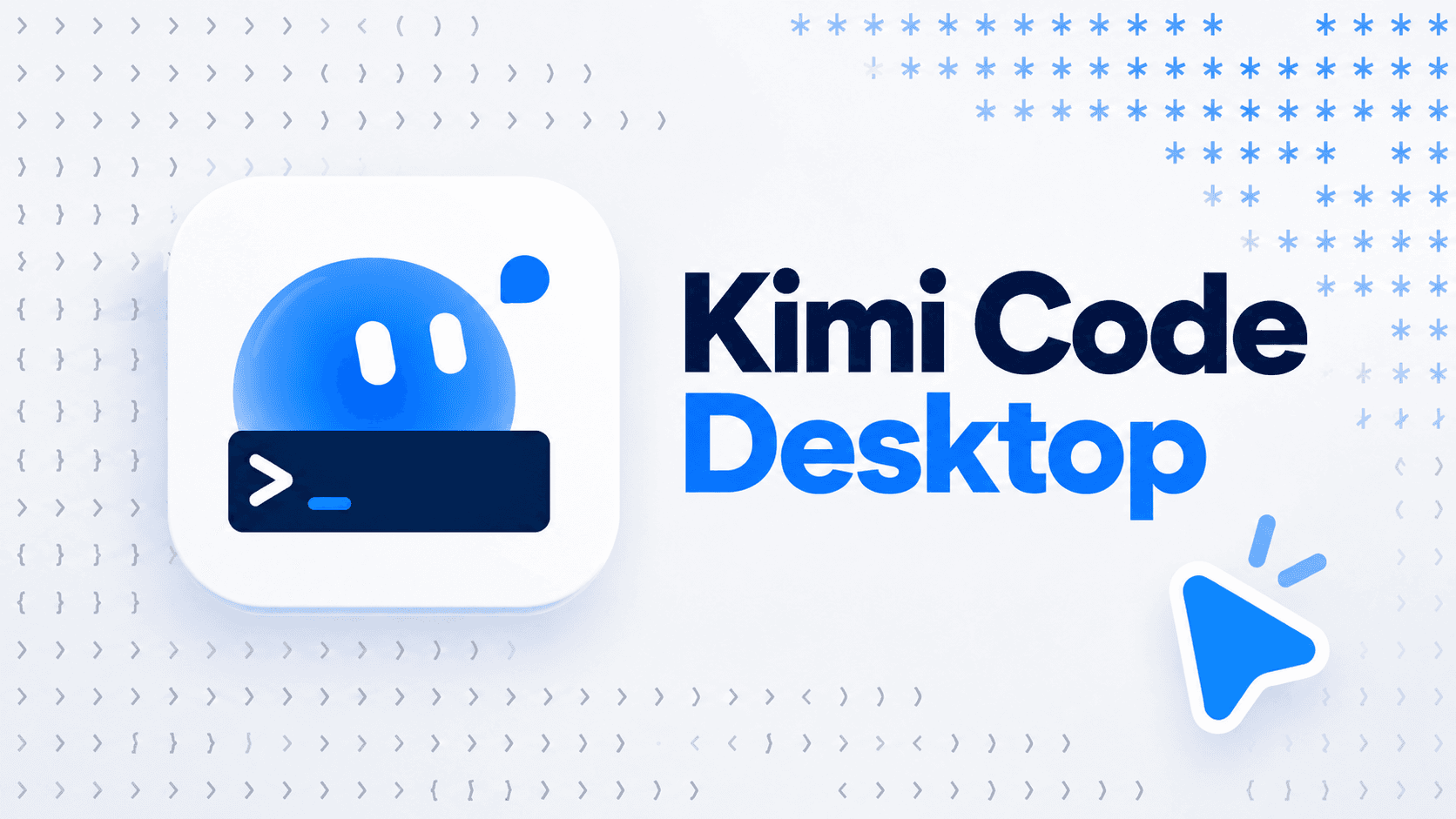
Kimi Codeがデスクトップアプリになった
Moonshot AIは2026年9月17日、AIコーディングエージェント「Kimi Code」のデスクトップ版となる「Kimi Code Desktop」を正式公開しました。
macOSとWindowsに対応しており、自分のPCにあるプロジェクトを開いて、AIとの会話だけでコードの読み取り、編集、コマンド実行、動作確認まで進めることができます。
つまり、ChatGPTにコードを書いてもらって自分でコピーするタイプのAIではありません。
AI自身がプロジェクトの中に入り、開発作業を進めるツールです。
Kimi Code Desktopでは何ができる?
基本的な使い方は非常にシンプルです。
たとえば既存のWebアプリを開いて、
「ログイン画面を追加して」
と指示すると、Kimi Codeがプロジェクト内のファイルを読み、必要な場所を特定し、コードを変更します。
さらにターミナルも操作できるため、パッケージのインストール、ビルド、テスト、開発サーバーの起動といった作業まで実行できます。
ファイルの変更内容はDiffと呼ばれる差分表示で確認できるため、「AIがどこを書き換えたのか」も確認できます。
ブラウザまでAIが操作できる
Kimi Code Desktopにはブラウザも内蔵されています。
Webサイトを開発している場合、AIがコードを書くだけではなく、実際にページを開いて結果を確認できます。
さらにスクリーンショットやWebページ上の要素を指定して、
「このボタンをもう少し下に移動して」
「この部分のデザインを修正して」
といった視覚的な指示も可能です。
コード生成とブラウザ確認が同じ環境に入っているため、
実装 ↓ 起動 ↓ 画面確認 ↓ 修正
という開発ループをAIがかなりの部分まで担当できます。
複雑な開発には「Goal」「Plan」「Swarm」
Kimi Code Desktopには、普通のチャット以外にも複数の実行モードがあります。
「Plan」では、いきなりコードを書き換えず、まずAIに実装方法を考えさせ、その計画を確認してから開発を開始できます。
「Goal」では、「このアプリを完成させる」といった長い目標を設定できます。AIは複数の工程に分けて作業を継続します。
さらに特徴的なのが「Swarm」です。
これは1つのAIだけではなく、複数のサブエージェントに仕事を分割して並列処理する機能です。
たとえば、
・1体目がフロントエンド ・2体目がバックエンド ・3体目がバグ調査
といった形で、複数のAIに仕事を分けることができます。
どうやったら使える?
使い始めるまでの流れは難しくありません。
まずKimi Code DesktopをPCにインストールします。
現在は、
・Apple Silicon Mac ・Intel Mac ・Windows
に対応しています。
アプリを起動したらKimiアカウントでログインし、開発したいプロジェクトのフォルダを選択します。
あとは入力欄に、
「このプロジェクトの構造を調べて」
「このエラーを直して」
「新しいLPを作って」
などと入力するだけです。
Kimiの公式モデルを利用する場合はKimi Codeの対応プランが必要です。
また、設定画面からAPIキーやBase URLを登録することで、別のモデルプロバイダーを接続することもできます。
Kimi K3も利用できる
Kimi Codeでは、Moonshot AIの最新コーディングモデル「K3」などを選択できます。
K3は2.8兆パラメータのMoEモデルで、上位プランでは最大100万トークンのコンテキストに対応します。
そのため単一ファイルを修正するだけではなく、大規模なコードベースを読みながら複数ファイルを横断して修正するような用途も想定されています。
CursorやClaude Codeに近いが、より“作業環境”に近づいている
Kimi Code Desktopの重要な部分は、単純に高性能なAIモデルが使えることではありません。
ファイル編集、ターミナル、ブラウザ、Git、複数エージェント、長時間タスクを1つのデスクトップアプリにまとめている点です。
人間がコードを1行ずつ書くのではなく、
「人間がやりたいことを伝え、AIエージェントが開発工程を実行する」
という形に、ソフトウェア開発そのものが変わり始めています。
Kimi Code Desktopは、その流れをかなり分かりやすい形で体験できるツールです。